
Как сделать рекламный баннер в Figma: пошагово для новичков
Краткое содержание:
- Что такое рекламный баннер и зачем он нужен
- Почему для баннеров лучше всего подходит Figma
- Какие размеры и форматы баннеров используются чаще всего
- Пошаговый разбор реального примера баннера в Figma
- Как ускорить создание баннеров с готовыми шаблонами

2809

2 февраля 2026
Что такое рекламный баннер и зачем он нужен
Рекламный баннер — это визуальный креатив, задача которого привлечь внимание и донести оффер.
Его используют в:
Именно поэтому дизайн здесь важен не меньше, чем текст.
Его используют в:
- таргетированной рекламе
- постах и сторис в Instagram
- промо-публикациях в соцсетях
- рекламе услуг и продуктов
- сразу цеплять взгляд
- быть читаемым
- чётко показывать, что предлагают
Именно поэтому дизайн здесь важен не меньше, чем текст.
Почему Figma подходит для создания рекламных баннеров и креативов
Figma — один из самых удобных инструментов для новичков и SMM-специалистов. Вот почему её используют даже профессиональные дизайнеры:
Если вы работаете в SMM или таргете и вам нужно быстро сделать баннер для соцсетей — Figma закрывает эту задачу лучше всего.
- работает прямо в браузере
- есть бесплатная версия
- легко освоить базовые функции
- удобно менять размеры под разные форматы
- можно использовать готовые шаблоны и элементы
Если вы работаете в SMM или таргете и вам нужно быстро сделать баннер для соцсетей — Figma закрывает эту задачу лучше всего.
Какие размеры и форматы баннеров используются чаще всего
Перед тем как создавать баннер, важно выбрать правильный размер. Вот самые популярные форматы:
Если вы делаете баннер для Instagram Stories в Figma, лучше сразу работать в вертикальном формате — так креатив будет выглядеть корректно на мобильных экранах.
- Instagram пост — 1080×1080
- Instagram Stories — 1080×1920
- Facebook Ads — 1080×1080 или 1200×628
- Универсальный баннер — 1080×1350
Если вы делаете баннер для Instagram Stories в Figma, лучше сразу работать в вертикальном формате — так креатив будет выглядеть корректно на мобильных экранах.
Как сделать рекламный баннер в Figma — разбор реального примера
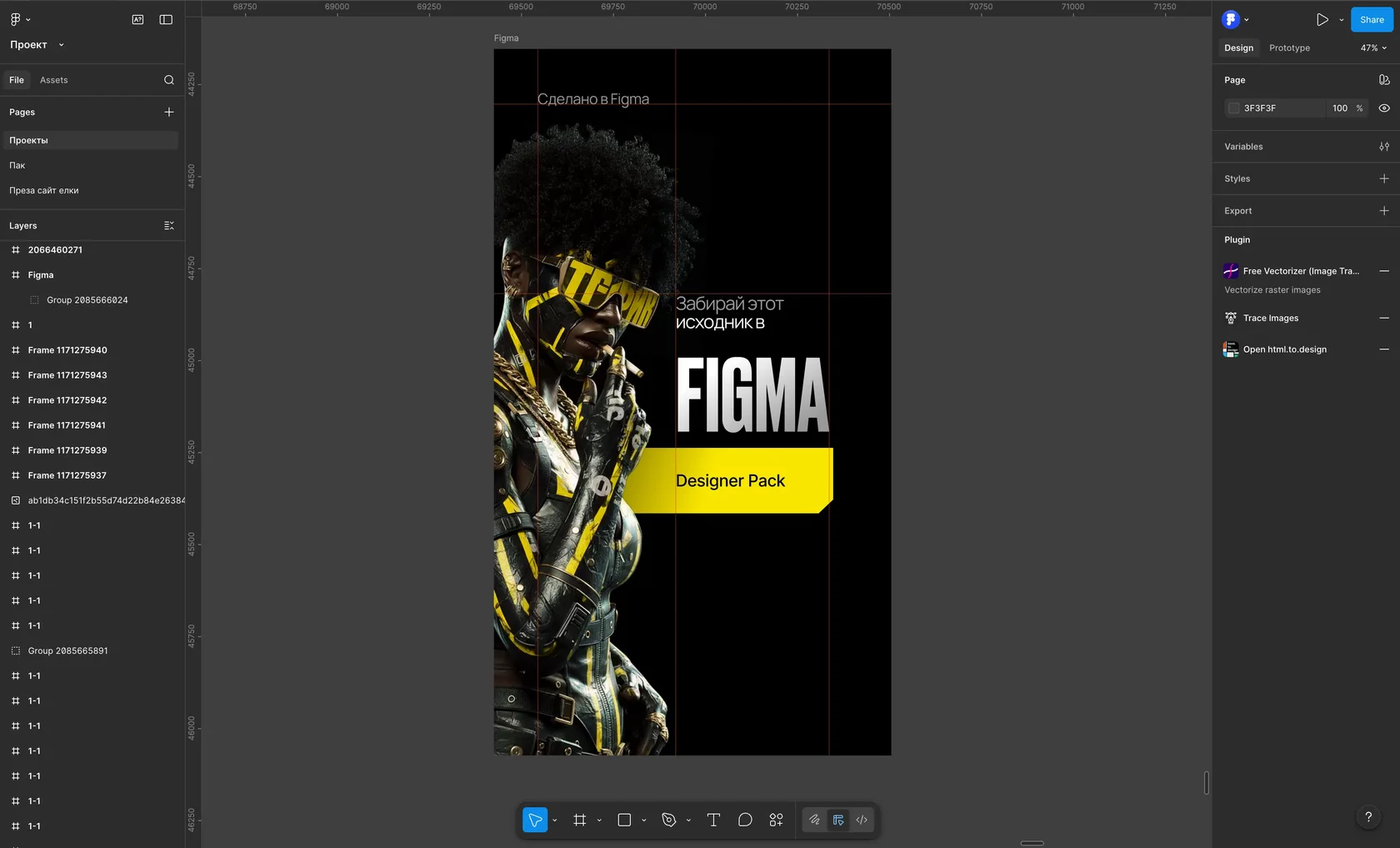
Теперь — практика. Ниже я покажу реальный рекламный баннер, который сделал сам, и разберу его пошагово: от пустого фрейма до финального результата.
Этот подход можно повторить даже без опыта в дизайне.
Этот подход можно повторить даже без опыта в дизайне.
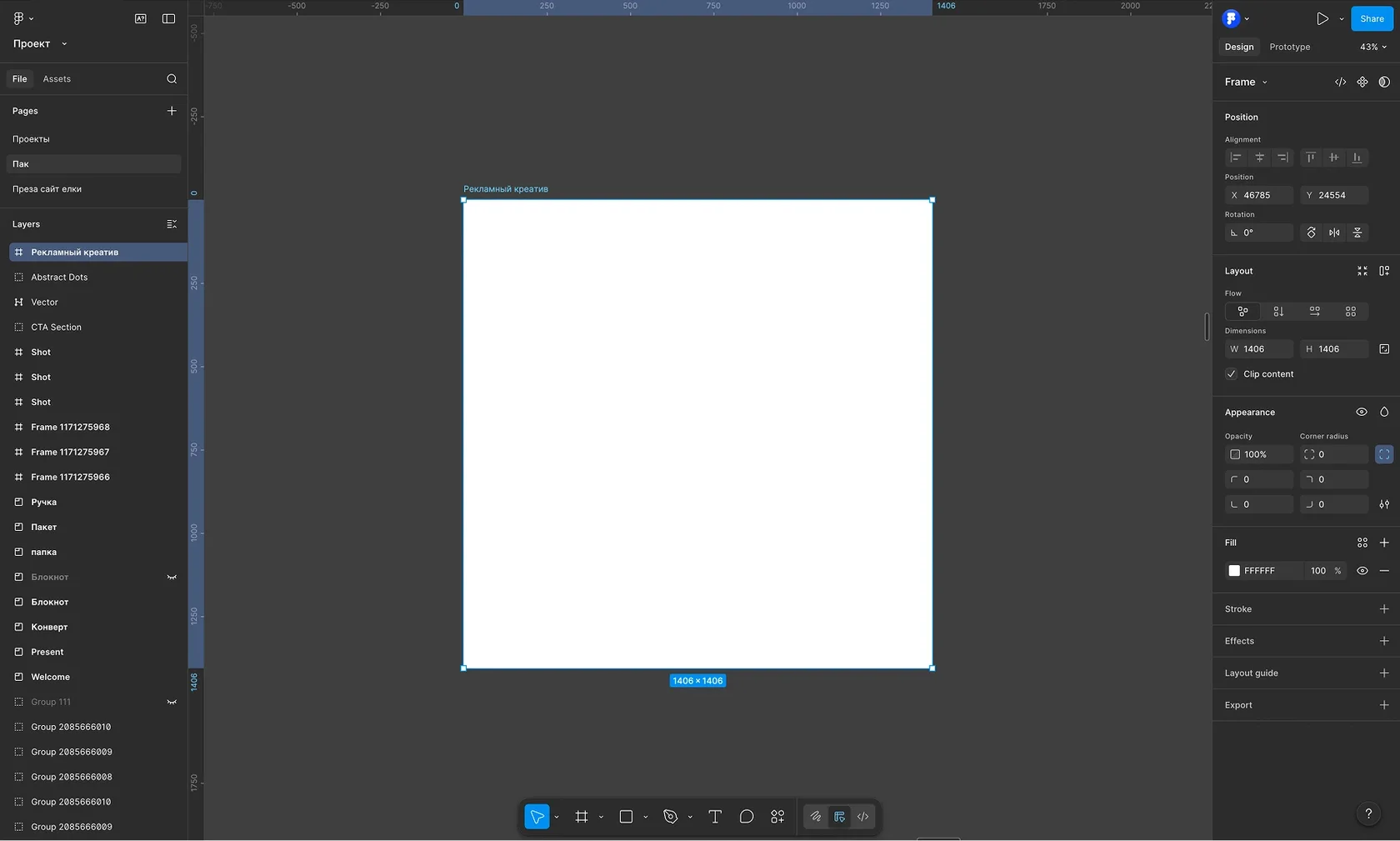
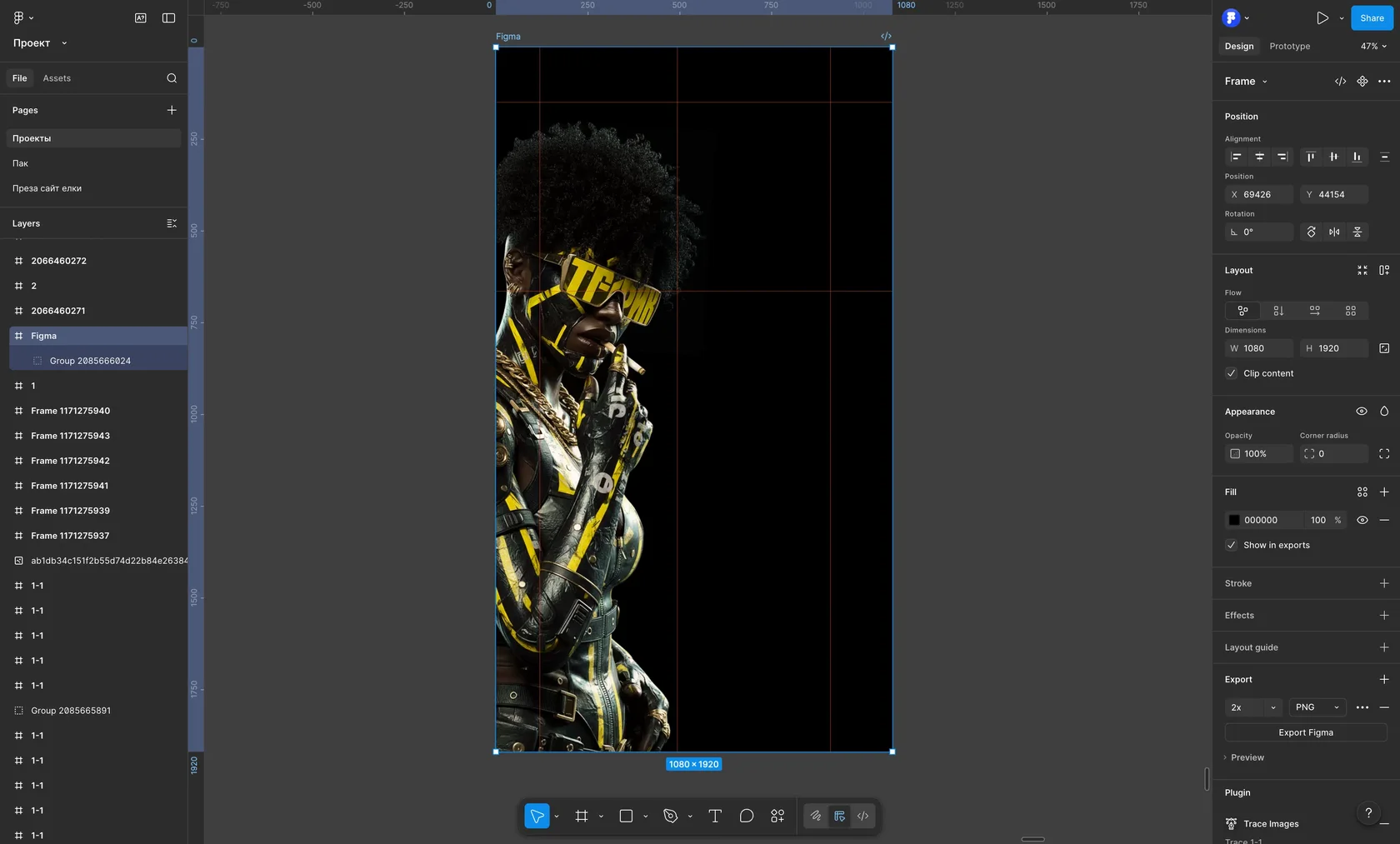
Шаг 1. Создаём фрейм под нужный формат
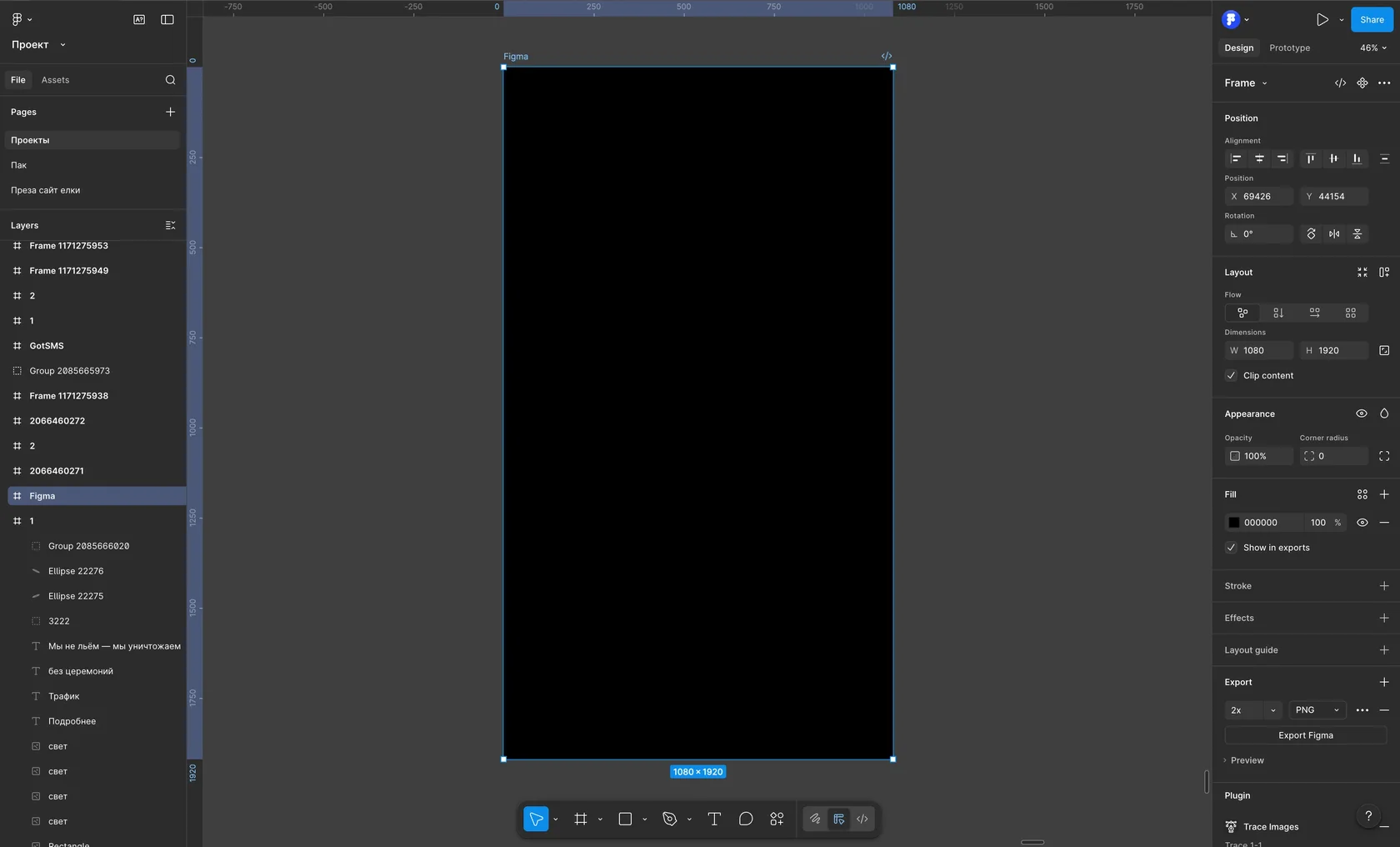
Так как баннер делался под Instagram Stories, первым шагом я создаю фрейм размером 1080×1920.
В Figma:
В Figma:
- нажимаем Frame
- выбираем размер 1080×1920
- это рабочая область будущего баннера
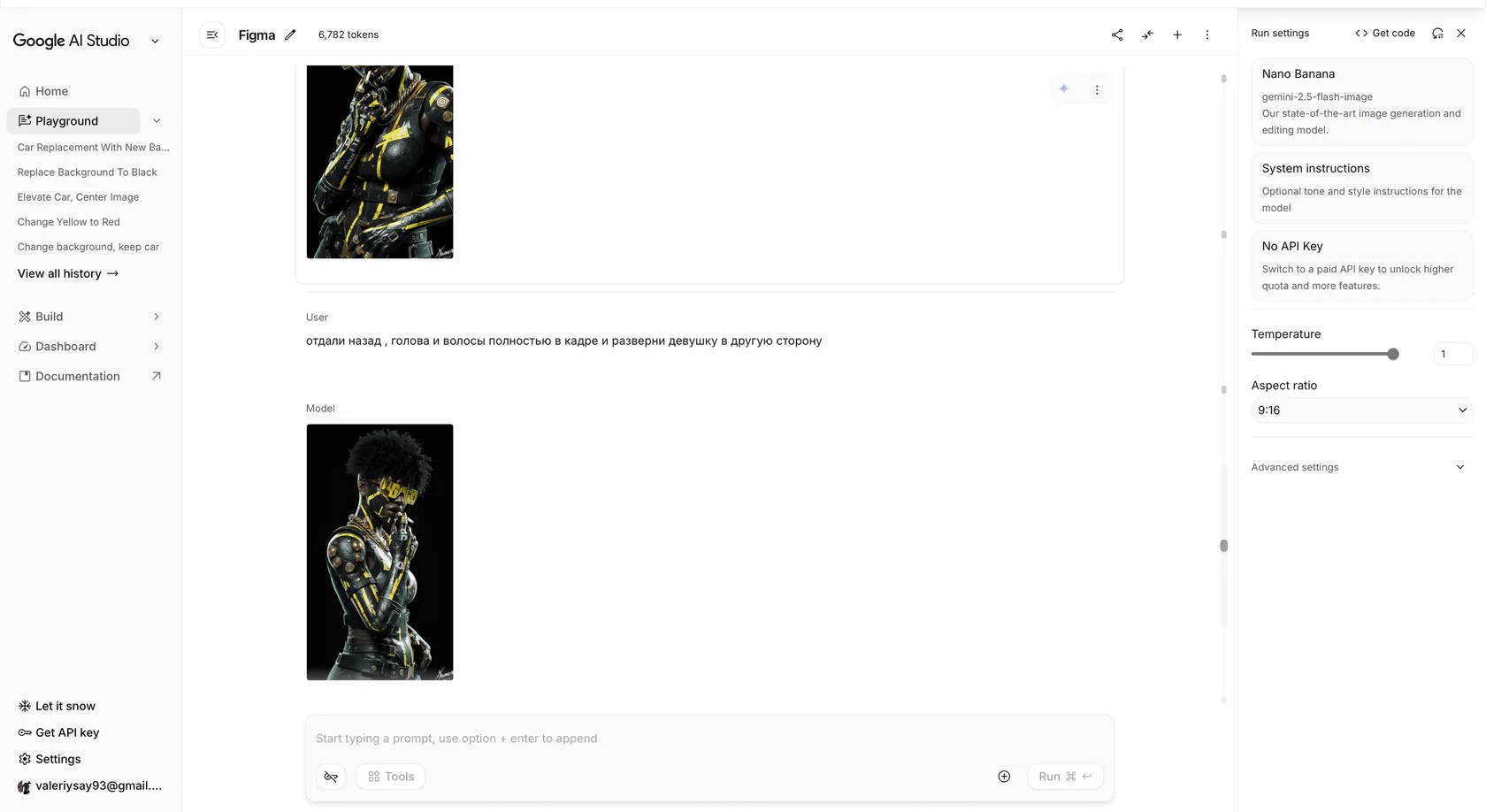
Шаг 2. Создаём персонажа с помощью нейросети
Персонажа для этого баннера я не рисовал вручную — он сгенерирован с помощью нейросети.
В этом проекте я использовал Nano Banana, но в работе также подойдут:
В этом проекте я использовал Nano Banana, но в работе также подойдут:
- Midjourney
- Leonardo AI
- Adobe Firefly
- уникальные визуалы (не стоки)
- больше вариаций под разные креативы
- экономия времени на поиске изображений
Шаг 3. Строим визуальную сетку макета
Чтобы баннер выглядел аккуратно и профессионально, я сначала мысленно делю макет на зоны:
Главное правило — не лепить всё по центру без структуры.
- зона персонажа
- зона текста
- зона акцентов и кнопки
Главное правило — не лепить всё по центру без структуры.
Шаг 4. Подбираем акцентные цвета
За основу цветовой схемы я беру цвета самого персонажа:
Совет:
если сомневаетесь — берите 1 акцентный цвет + нейтральный фон + белый текст.
- жёлтые акценты
- тёмный фон
- контрастный белый текст
Совет:
если сомневаетесь — берите 1 акцентный цвет + нейтральный фон + белый текст.
Шаг 5. Работаем с текстом и шрифтами
В рекламном баннере текст должен:
Текст:
- читаться за 1–2 секунды
- сразу показывать, что предлагается
- иметь чёткую иерархию
- крупный заголовок
- короткую поясняющую строку
- сильный акцент на слове Figma
Текст:
- не прижат к краям
- имеет достаточные отступы
- контрастирует с фоном (где нужно — затемняю фон)
Шаг 6. Добавляем элементы, детали и фильтры
На финальном этапе я:
Эти детали:
- добавляю декоративные элементы
- усиливаю контраст
- применяю лёгкие фильтры и затемнения
Эти детали:
- делают баннер «дороже»
- добавляют глубину
- помогают выделить ключевые зоны

Как ускорить создание баннеров и перестать начинать с нуля
Делать каждый новый креатив с чистого листа — это как каждый раз заново изобретать колесо. На практике никто из профессионалов так не работает.
Гораздо эффективнее использовать готовые, проверенные структуры и элементы, которые уже адаптированы под задачи рекламы и настроены по всем правилам дизайна.
Вам знакомо?
Решение есть. Чтобы закрыть эти задачи раз и навсегда, я собрал Designer Pack — это не просто набор картинок, а полноценная рабочая библиотека для Figma.
Гораздо эффективнее использовать готовые, проверенные структуры и элементы, которые уже адаптированы под задачи рекламы и настроены по всем правилам дизайна.
Вам знакомо?
- Нужно быстро запустить рекламу, а дизайнер занят или его просто нет?
- Нет времени на бесконечные эксперименты с цветами, шрифтами и композицией?
- Хочется, чтобы каждый баннер выглядел профессионально, даже если вы не дизайнер?
Решение есть. Чтобы закрыть эти задачи раз и навсегда, я собрал Designer Pack — это не просто набор картинок, а полноценная рабочая библиотека для Figma.
Что внутри и как это помогает:
- 120+ готовых шаблонов для Stories, ленты Instagram и Facebook. Берите, меняйте текст — и креатив готов за 5 минут.
- Библиотека из 1000+ компонентов: кнопки, плашки, стрелки, подборки шрифтов и цветовых палитр. Собирайте уникальные баннеры, как из конструктора.
- Экономия 3–4 часов на дизайне для каждого рекламного запуска. Фокус — на стратегии и анализе, а не на отрисовке.
Это инструмент, который используют SMM-специалисты, таргетологи и дизайнеры, чтобы быстро тестировать гипотезы и запускать рекламу без простоев.
Посмотрите, как это работает на практике. Я выложил для вас несколько шаблонов из библиотеки в открытый доступ. Можете изучить их структуру и попробовать прямо сейчас.
Смотреть демо-версию шаблонов в Figma
Смотреть демо-версию шаблонов в Figma
Если хотите увидеть полную библиотеку из 120+ шаблонов и 1000+ элементов и понять, как это может ускорить вашу работу — вся информация и доступ к пакету на главной странице.
👉 Перейти на сайт Designer Pack и посмотреть все шаблоны
👉 Перейти на сайт Designer Pack и посмотреть все шаблоны